comercial@arkisoft.es

Blog de ARKISoft

Más de 25 años desarrollando software y utilidades para CAD.

  • Inicio
    Inicio Aquí es donde puedes encontrar todas las publicaciones del blog.
  • Categorías
    Categorías Muestra una lista de categorías de este blog.
  • Etiquetas
    Etiquetas Muestra una lista de etiquetas que se han utilizado en el blog.
  • Bloggers
    Bloggers Busca a tu blogger preferido.
  • Blogs de Equipo
    Blogs de Equipo Busca tu equipo de blog preferido aquí.
  • Acceder
    Login Tu cuenta
Default Category

Uso del software

El paquete de utilidades ARKITool contiene una herramienta que por si solo puede ahorrarle muchas horas de trabajo. Esta utilidad se llama "COT-MLINEA" y permite realizar la acotación de una planta de un proyecto de arquitectura en pocos segundos.

Al igual que el resto de utilidades del paquete ARKITool, esta utilidad puede ser utilizada sobre cualquier dibujo que tengamos en AutoCAD, independientemente de las capas o tipo de entidades utilizadas para crearlo. Es decir, da igual si hemos dibujado los muros en una capa llamada MUROS, Muretes, Tabiques, etc. o da igual si hemos creado los muros con líneas, arcos, polilíneas, etc. COT-MLINEA es capaz de acotar la planta en todos los casos.

Lo primero que tenemos que hacer es ejecutar el comando COT-MLINEA y usar la opción "Configuración" para acceder a los parámetros del comando que permiten configurar como se va a realizar la acotación:


Cot Mlinea 1


En el diálogo que aparecerá haremos clic en la pestaña de "Colocación de las cotas". En esta pestaña podemos encontrar las siguientes opciones:

1.- Podemos elegir la forma en la que se representarán las lineas de referencia de la cota, si estas líneas parten de los puntos de corte marcados por el usuario o si parten desde un punto común.

2.- El programa es capaz de crear las líneas de referencia del inicio y del final de toda la línea de cota aunque en el formato de cotas actual esta opción no este activada.

3.- COT-MLINEA puede crear una cota que marque la distancia total acotada entre los puntos más extremos de la línea o líneas de corte marcadas por el usuario. Es decir, puede dibujar también la cota total si se marca esta opción.

Haciendo clic en la pestaña de "Distancias" podemos encontrar las siguientes opciones:


Cot Mlinea 2


1.- Aquí debemos indicar la distancia de la primera línea de cotas con respecto al objeto acotado. También debemos indicar la distancia o separación entre la primera línea de acotación y la línea de cota total.

2.- IMPORTANTE: En esta casilla debemos indicar la distancia mínima que el programa acotará. Es decir, si indicamos 0.10 (metros) el programa solo acotará aquellas distancias que sean superiores a 0.10 metros. Si por ejemplo; no queremos acotar los tabiques de 0.12 colocaremos un valor de 0.13 en esta casilla.

Haciendo clic en la pestaña de "Entidades y capas" podemos encontrar las siguientes opciones:


Cot Mlinea 3


1.- IMPORTANTE: En esta casilla indicaremos los nombres de las capas que contienen las entidades que vamos a acotar. En este caso indicamos "MURO*" para que utilice todas las entidades contenidas en las capas que comiencen por "MURO". Podemos indicar varias capas distintas separando los nombres con el carácter coma (,).

2.- Aquí podemos elegir la capa de AutoCAD en la que se crearan las cotas.

NOTA: Las cotas creadas con este programa se dibujaran con el formato de cotas que tengamos como actual en el dibujo de AutoCAD. Las cotas que dibuja este programa son cotas estándar de AutoCAD por lo que una vez creadas podemos editarlas con los comandos estándar de AutoCAD. Por ejemplo; si una vez dibujadas las cotas modificamos el formato de cotas, todas las cotas se adaptarán a los cambios realizados en el formato.

Una vez que hemos configurado todos los aspectos del comando a nuestro gusto simplemente hacemos clic en el botón de "Aceptar" y comenzamos a acotar.

Lo único que tenemos que hacer ahora es marcar una línea (por medio de 2 puntos) que "corte" o "Interseccione" con las entidades que queremos acotar, en este caso las entidades de muro de la capa "MUROS". En la imagen siguiente podemos ver los 2 puntos que debemos marcar para acotar ese lado de la planta.


Cot Mlinea 4


Por último solo tenemos que marcar fuera de la planta (o dentro si se desea) el punto sobre el que se colocaran las cotas calculadas. En la siguiente imagen podemos ver el punto marcado (punto 3) y el resultado obtenido:


Cot Mlinea 5

Como hemos visto solo hemos necesitado marcar 3 puntos en el dibujo para acotar completamente un lado de la planta. Ahora solo tendríamos que repetir este proceso tantas veces como necesitemos hasta acotar totalmente nuestra planta.

Puede darse el caso de que no podamos "cortar" todas las entidades que nos interese dando solo 2 puntos. En estos casos simplemente marcaremos tantos tramos de corte como sea necesario hasta que "cortemos" todas las entidades que nos interesa acotar, tal y como se puede ver en la siguiente imagen:


Cot Mlinea 6


Una vez que hemos definido todos los tramos que consideramos necesarios damos "Enter" y simplemente marcamos el punto donde se colocará la línea de acotación, tal y como podemos ver en la imagen siguiente:


Cot Mlinea 7


Acerca de paquete de utilidades ARKITool:

 
Visitas: 20035 1 Comentario
Continuar leyendo

Normalmente en una escalera el ancho de la huella de todas las tabicas siempre es el mismo para toda la escalera. Pero puede darse casos en los que necesitemos determinar el ancho de las huellas de forma individual, por ejemplo; Para poder cumplir con la normativa, en escaleras de un solo tramo debemos habilitar un descansillo.

Para resolver este caso, donde necesitamos dibujar una escalera recta de un solo tramo pero con un descansillo en medio de la escalera, utilizaremos la utilidad ARQ-ESCALERA del programa ARKITool desde AutoCAD.

Lo primero que tenemos que indicar son los 2 puntos que definen la forma y posición de la escalera, tal y como se puede ver en la imagen siguiente:


Escalera1Tramo 1


A continuación indicaremos el ancho de la escalera (que podremos modificar después) y la situación del otro lado de la escalera marcando un punto cualquiera cerca del rotulo que marca el punto 1.

Una vez indicados estos datos aparece la ventana de diálogo que nos permite configurar la escalera a dibujar:


Escalera1Tramo 2


En esta pantalla podemos ver que tenemos el ancho de la huella para la escalera (en este caso 0.31 metros). Si no hacemos nada el programa dibujará una escalera recta de 16 escalones con un ancho de 0.31 metros cada uno.

Pero como en este caso necesitamos un descansillo haremos clic en el botón marcado como 2. Al hacer clic en el botón de "Indicar tamaño de cada huella" se mostrará una lista con todos los escalones de la escalera y el ancho de la huella para cada escalón:


Escalera1Tramo 3


En este caso vamos a indicar un "Tamaño" de 0.90 metros para la tabica número 10. Como vemos podemos indicar un tamaño distinto para cada uno de los escalones de la escalera.

NOTA: Si después de cambiar los anchos de las huellas deseamos hacer que todos los tamaños se iguales con el ancho predefinido para la escalera solo tenemos que hacer clic en el botón marcado como 1 en la imagen.

Ahora solo tenemos que hacer clic en el botón de "Aceptar" que esta en la lista de tamaños de huella y a continuación hacer clic en el botón de "Aceptar" de la ventana principal del comando. El programa dibujará una escalera de 1 tramo con un descansillo de 0.90 metros en el escalón número 10, tal y como se puede apreciar en la siguiente imagen:


Escalera1Tramo 4


Si lo necesitamos en el proyecto siempre podemos crear la representación de esta escalera en 3D con el comando ARQ-ESCALERA3D del programa ARKITool. En la siguiente imagen podemos ver la escalera 3D obtenida con esta utilidad:


Escalera1Tramo 5


Acerca de paquete de utilidades ARKITool:

 
Visitas: 9079 0 Comentarios
Continuar leyendo

ARKITool es un paquete de utilidades CAD que contiene más de 500 comandos, utilidades y herramientas. 

Dada la enorme cantidad de herramientas gratuitas que contiene ARKITool se hace necesario disponer de un sistema que nos permita poder localizar rápidamente la utilidad que necesitamos en cada momento sin volvernos locos revisando todas las herramientas del programa.

En el menú desplegable de ARKITool podemos encontrar en primer lugar una entrada llamada "Localizar utilidades". Esta herramienta nos permitirá gestionar todas las utilidades del programa.

Al utilizar esta herramienta aparecerá una ventana de diálogo como la siguiente:


Localizar2


En esta ventana tenemos los siguientes apartados:

1.- Elegir el programa del que vamos a mostrar las utilidades (ARKITool, ARKIplan, ARKIMediciones, etc.)

2.- Columna donde se muestran los nombres completos de todas las utilidades.

3.- Columna que indica a que grupo o submenu pertenece cada utilidad (Arquitectura, Bloques, Textos, etc.)

4.- Columna donde podemos escribir una abreviatura para cada utilidad. Es decir, si escribimos en esta columna "ESC" al lado del comando "ARQ-ESCALERAS", podremos utilizar las letras "ESC" en AutoCAD para ejecutar el comando "ARQ-ESCALERAS".

5.- Cada una de las utilidades del programa ARKITool dispone de un vídeo donde se explica el funcionamiento y la utilidad del comando. Simplemente haga clic en el icono del vídeo correspondiente a la utilidad que desea ver y se mostrará una ventana de vídeo.

6.- En esta columna puede ver la descripción completa de cada una de las utilidades.

7.- Si hace clic en la casilla de "Ver los comandos organizados en grupos" todas las utilidades se mostraran agrupadas en base al submenu o grupo al que pertenecen. Si hace clic en el icono del disquete que puede encontrar al lado de esta opción se generará un archivo que contendrá todas las utilidades del programa que se estén mostrando en ese momento en la lista.

Ejecutar o utilizar un comando de ARKITool dentro de AutoCAD:

Si desea ejecutar en AutoCAD cualquiera de las utilidades de ARKITool solo tiene que hacer "doble clic" sobre la columna de "comando" en esta ventana.

La utilidad marcada se ejecutará automáticamente en AutoCAD y usted solo deberá seguir las instrucciones que le indique en cada caso la utilidad seleccionada.

Buscar utilidades en ARKITool:

Una de las opciones más utilizadas es la de poder localizar los comandos o utilidades que necesitemos en cada momento. Para esto simplemente debemos seguir las instrucciones que se detallan a continuación:


Localizar3


1.- Simplemente debe ir escribiendo en este apartado y el programa ira mostrando en la lista las utilidades relacionadas con el texto que usted vaya escribiendo. Por ejemplo; en la imagen podemos ver como se muestran todas las utilidades relacionadas con "arcos".

2.- En esta lista usted puede elegir la columna que usará el programa para buscar las utilidades. Puede buscar por: Descripción, comando, grupo o usuario. 

Organizar los comandos favoritos:

Este programa nos permite organizar fácilmente nuestras utilidades favoritas de ARKITool en un solo submenu de forma que no tengamos que recorrer cada submenu para poder ejecutar nuestras utilidades. Para añadir utilidades a "Utilidades favoritas" solo tiene que hacer clic sobre la utilidad que quiera añadir con el botón derecho y a continuación hacer clic en "Añadir a Favoritos".


Localizar5


Después en la pestaña de "Utilidades favoritas" podrá eliminar las utilidades favoritas que no quiera que formen parte de sus favoritas.

Las utilidades favoritas aparecerán dentro del menú desplegable de ARKITool en el submenu de "Mis Favoritos".

NOTA: Algunas utilidades del programa ARKITool no están incluidas dentro de este apartado porque pertenecen a programas aislados como el "Gestor de dibujos múltiples" que contiene más de 100 utilidades adicionales. Por eso en esta lista solo se muestran unos 415 comandos o utilidades.

Gracias a este comando podemos ordenador, localizar y utilizar cada utilidad del programa ARKITool.

Acerca de paquete de utilidades ARKITool:

Visitas: 5544 0 Comentarios
Continuar leyendo

Publicado por en en Uso del software

Cuando tenemos que trabajar con un plano topográfico que contiene imágenes cartográficas (que normalmente suelen ser muy grandes) lo que necesitamos es delimitar la imagen para quedarnos solo con la parte del imagen sobre la que nos interese trabajar. Tal y como podemos ver en la imagen siguiente tenemos un dibujo con una imagen que queremos recortar con el contorno (1):


TOP Cutimagen 1


Para realizar esta delimitación los programas de CAD disponen de la orden "Delimitar imagen (DELIMITARIMG)". Este comando lo que hace es simplemente ocultar la parte de la imagen que queda por fuera de la polilínea o contorno que hayamos usado para delimitar la imagen. En la siguiente imagen podemos ver como quedaría el dibujo después de usar el comando de AutoCAD (2).


TOP Cutimagen 2


El problema de este procedimiento estriba en que realmente seguimos trabajando con toda la imagen completa, lo que significa un incremento de la memoria RAM que tiene utilizar el programa de CAD, además cuando enviamos el DWG a otro usuario requiere un envío de muchos "Megas".

Para solucionar los problemas derivados de este procedimiento, hemos creado una utilidad en ARKITool que hemos llamado TOP-CUTIMAGEN. Esta utilidad gratuita permite realizar la misma operación que con el comando de AutoCAD, pero con la ventaja de que TOP-CUTIMAGEN realmente recorta la imagen cartográfica, lo que permite reducir la RAM y el tamaño del archivo DWG.

En la siguiente imagen podemos ver la diferencia de usar el comando de AutoCAD o la utilidad de ARKITool


Programa AutoCAD ARKITool
Utilidad o comando. DELIMITARIMG TOP-CUTIMAGEN
Memoria RAM utilizada por el programa de CAD. 2.1 Gb 0.6 Gb
Tamaño del archivo .ZIP que vamos a enviar. 7.1 Mb 1.2 Mb


TOP-CUTIMAGEN es otra utilidad gratuita del programa ARKITool. Podéis descargar el programa ARKITool 2015 desde aquí: Descarga de ARKITool 2015

Visitas: 8182 0 Comentarios
Continuar leyendo

Uno de los trabajos en los que más tiempo se invierte en la delineación de un proyecto es en la composición de los alzados. Para este tipo de trabajo ARKITool cuenta con innumerables herramientas y utilidades. Hoy vamos a ver una muy sencilla pero a la vez muy potente: BLO-SOLIDO.

BLO-SOLIDO es una utilidad para AutoCAD que permite "solidificar un bloque" de forma que todo lo que quede por detrás de él quede totalmente oculto, es decir, como si el bloque fuera un elemento realmente sólido y opaco.

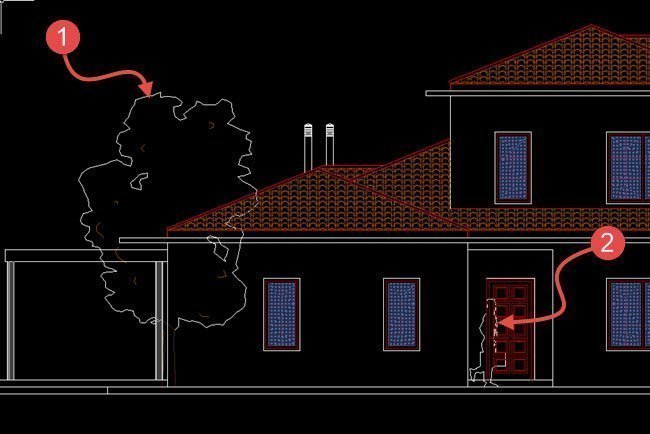
En la primera imagen podemos ver el típico alzado en el que queremos añadir un árbol y el alzado de una persona (elementos 1 y 2):

Blo Solido1


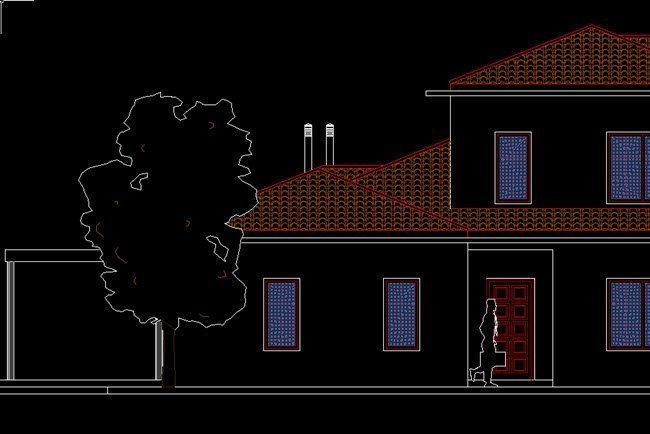
Ahora usamos la utilidad BLO-SOLIDO del programa ARKITool y simplemente seleccionamos el bloque del árbol y el bloque de la persona en AutoCAD. Como podemos ver en la siguiente imagen el programa ha solidificado automáticamente ambas entidades para que las entidades que quedan por detrás de ellas queden totalmente ocultas.


Blo Solido2B


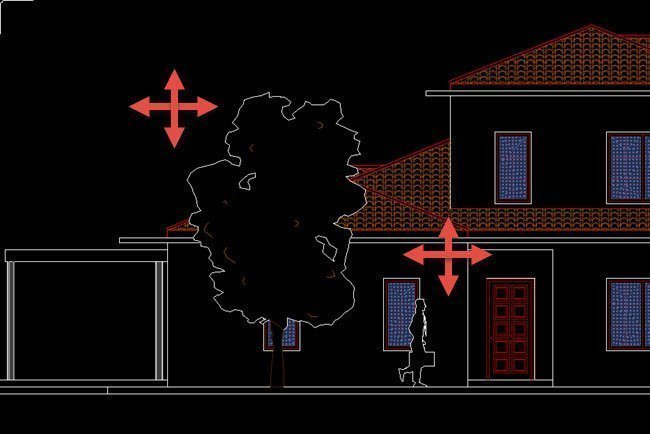
Pero no solo hemos conseguido ocultar las entidades que están por detrás de estos bloques en estos momentos, sino que ahora ya podemos mover o desplazar estos bloques para situarlos donde queramos que siempre ocultarán automáticamente las entidades que queden detrás de ellos en la posición que ocupen en el dibujo en cada momento.


Blo Solido3A


Como podéis ver la utilidad BLO-SOLIDO nos puede evitar una gran cantidad de trabajo con un simple clic. Recordaros que esta utilidad es una de las 500 utilidades gratuitas del programa ARKITool.

Podéis descargar y usar ARKITool 2015 desde aquí: Descarga de ARKITool 2015.

Visitas: 5788 0 Comentarios
Continuar leyendo

Últimos temas del blog.

Nueva versión 2022 de ARKITool disponible.
Noticias y novedades
0
Dscf3817
Ganador del concurso "Construcción sostenible".
Noticias y novedades
Dib Numerar 1
Ordenar y numerar de forma automática textos y bloques en AutoCAD.
Uso del software
EST Perfiles
Dibujar perfiles metálicos conformados y laminados en AutoCAD.
Uso del software
ARQ Contauto 1
Calcular automáticamente áreas de un plano de arquitectura en AutoCAD.
Uso del software