comercial@arkisoft.es

Blog de ARKISoft

Más de 25 años desarrollando software y utilidades para CAD.

  • Inicio
    Inicio Aquí es donde puedes encontrar todas las publicaciones del blog.
  • Categorías
    Categorías Muestra una lista de categorías de este blog.
  • Etiquetas
    Etiquetas Muestra una lista de etiquetas que se han utilizado en el blog.
  • Bloggers
    Bloggers Busca a tu blogger preferido.
  • Blogs de Equipo
    Blogs de Equipo Busca tu equipo de blog preferido aquí.
  • Acceder
    Login Tu cuenta
Últimas entradas

Hola a todos,

Después de mucho tiempo hemos podido dedicarle algo de tiempo a actualizar el programa ARKITool a las últimas versiones de AutoCAD. Esta nueva versión 2022 es compatible con:

  • AutoCAD 2018
  • AutoCAD 2019
  • AutoCAD 2020
  • AutoCAD 2021
  • AutoCAD 2022

Hemos incluido como gratis más programas que antes estaban con incluidos en la licencia Profesional.

Por otro lado hemos reducido las licencias del software a dos:

  • Licencia Gratis/Profesional: Esta es la versión gratuita que incluye más de 435 herramientas y utilidades.
  • Licencia VIP: Contiene todas las herramientas de ARKITool. Se ha reducido el precio de esta versión.

También hemos convertido en programas gratuitos los siguientes:

  • ARKIModelo: Permite crear modelos 3d arquitectónicos a partir de planos 2D.
  • ARKIHulc: Permite exportar desde AutoCAD a la herramienta unificada (HULC) para el cumplimiento del Código Técnico de la Edificio en España.

El resto de programas que siguen siendo de pago son:

  • ARKIPlan: Software de dibujo para arquitectura en AutoCAD.
  • ARKIFacades: Software para diseñar y presupuestar todo tipo de fachadas ventiladas (gran formato) en AutoCAD.
  • ARKIFachadas: Software para diseñar y presupuestar todo tipo de fachadas ventiladas (pequeño formato) en AutoCAD.

Esperamos que os sea de utilidad para todos aquellos que utilizáis nuestros programas.


Visitas: 2313 3 Comentarios
0
Continuar leyendo

Hola,

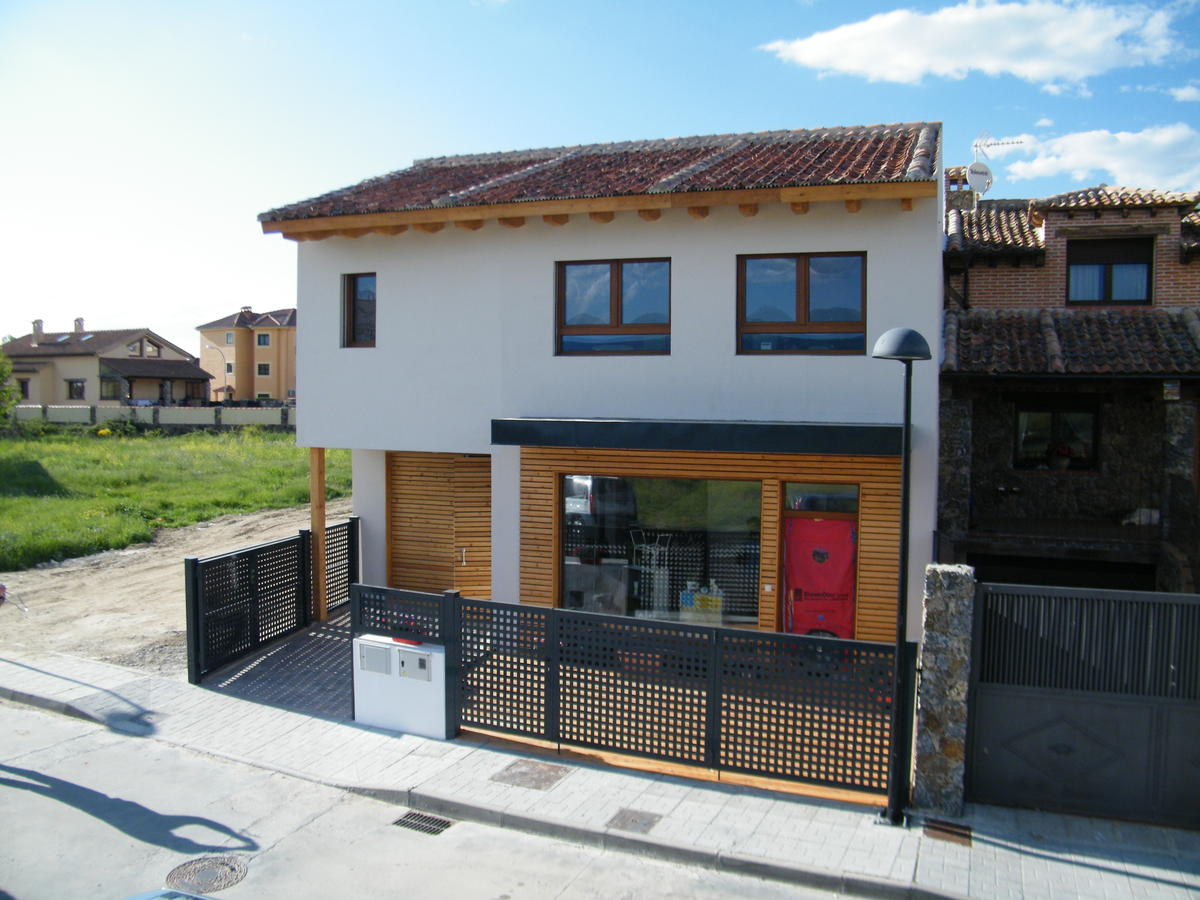
Hoy queremos dar la enhorabuena a uno de nuestros usuarios (E2 ARQUITECTURA E INNOVACIÓN) que ha conseguido el premio "Construcción sostenible" en España. Además es finalista del concurso internacional "Green Building & City Solutions Awards 2016". Si quereís apoyarlo con vuestro voto, podéis hacerlo desde aquí: 


Dscf3817


Vota por nuestro proyecto y sus soluciones sostenibles. Para votar solo tienes que:

 
 Aquí teneís información del proyecto:

PROYECTO: Laboratorio de Cosméticos.


La propiedad tenía la necesidad de construir un edificio que albergara un Laboratorio de cosméticos naturales, tienda, almacén y oficina.

Además, debido a las características intrínsecas de su actividad (cosméticos naturales), y a su especial sensibilidad frente al medioambiente, querían que el edificio consumiera la menor cantidad de energía posible, y que se ejecutará, dentro del presupuesto disponible, de materiales lo más sostenibles posibles.

La parcela y el clima, como en la mayoría de los casos, fueron determinantes para que junto con el programa de necesidades existentes se conformara el edificio.

El edificio tiene dos fachadas principales, Norte y Sur, siendo la Sur de acceso se sitúa allí la tienda con su escaparate, y el acceso al almacén. En el interior de la planta baja se diseña una sala de fabricación, con características típicas de las salas blanca o limpia. Una escalera en la zona trasera de la tienda da acceso a la planta primera, donde se ubicas las oficinas al Sur, un aseo y otro almacén. En este último almacén se ubica el cuarto de instalaciones.

Está situado en una pequeña parcela de unos 202 m2, en el municipio de San Cristóbal de Segovia, provincia de Segovia, España. A una altitud de 1079 m sobre el nivel del mar y a una distancia de unos 4km de la sierra de Guadarrama.

El clima en la zona de Segovia es, según la clasificación climática de Köppen, Csb (Oceánico verano seco). Es parecido al mediterráneo típico en el régimen de precipitaciones, pero con características de climas continentales en cuanto a las temperaturas, que son más extremas. Los veranos son bastante cálidos y los inviernos bastante fríos con una oscilación de18,5°C. La estación estival es la más seca y se superan con gran frecuencia los 30°C, alcanzándose esporádicamente más de 35°C. Sin embargo, en invierno es frecuente que las temperaturas bajen de los 0°C, produciéndose numerosas heladas en las noches despejadas de nubes y nevadas esporádicas.

Las precipitaciones siguen un patrón muy parecido al del clima mediterráneo típico y están entre los 400 o 650mm, con un máximo durante el otoño y la primavera. La menor influencia del mar, no obstante, hace que sea un clima más seco que el típico. La temperatura media anual en San Cristóbal de Segovia se encuentra a10.9 °C. La precipitación es de 492 mm al año.

FINALIDAD, FUNCIONES Y OBJETIVO DEL PROYECTO.

OBJETIVOS ENERGÉTICOS.

· Los objetivos fijados por el cliente para el edificio en cuestión son las siguientes:

· El edificio debe estar certificado como "edificio pasivo" para uso no residencial, de acuerdo con el protocolo PHI Darmstadt (DE)


OBJETIVOS MEDIOAMBIENTALES.

· Minimización del consumo de energía para un ahorro energético.

· Uso de materiales y sistemas constructivos de bajo impacto ambiental.

· Uso de energías renovables con la meta de reducir las emisiones de CO2.

· Buena calidad del aire interior.

· Uso de materiales sin emisiones desustancias nocivas.

OBJETIVOS DE PROGRAMA.

· La edificación debe constar de Tienda con:

· Acceso directo a la fachada Sur (entrada principal).

· La mayor superficie destinada a almacén posible, con acceso desde la fachada principal.

· Zona de fabricación que cumple los requisitos marcados por el código de buenas prácticas de BUENAS PRÁCTICAS DE FABRICACIÓN DE COSMÉTICOS (BPFC). (UNE-EN ISO 22716) CE Nº 1223/2009, con separación de zonas de recepción de productos, limpieza, fabricación y envasado.

· Oficina para administración.

Resultados energéticos conseguidos (por superficie útil)

Valores específicos referenciados a la superficie de referencia energética

Calefacción

Superficie de referencia energética

174,4 

Demanda de calefacción

12 kWh/(m²a)

Carga de calefacción

W/m²

Refrigeración

Demanda refrigera. & deshumificación.

kWh/(m²a)

Carga de refrigeración

W/m²

Hermeticidad

Resultado ensayo presión n50

0,4 1/h

Energía Primaria no renovable (EP)

Demanda EP

118 kWh/(m²a)

Energía Primaria Renovable (PER)

Demanda PER

55 kWh/(m²a)


CARACTERÍSTICAS CONSTRUCTIVAS


U pared exterior 0,154W/m²K

U pared medianera 0,138W/m²K

U cubierta inclinada 0,141W/m²K

U solera 0,169W/m²K

U ventanas “Uw” 0,904-1,028W/m²K

Recuperador de calor instalado 80.9%

· Ventanas y carpinterías:

El material elegido es un material compuesto reforzado con fibras RAU-FIPRO®, capa exterior perimetral coextrusionada de RAU-PVC de alta calidad (con 5 cámaras y un coeficiente térmico aprox. de 1,00 W/m2K.), con acristalamiento triple, espaciador con rotura térmica, con vidrio bajo emisivo y cámara de Argón al 90%.

· Instalaciones:

La pequeña carga de calefacción y refrigeración se suministra con una bomba de calor de baja potencia de VAILLANT, con tres fancoils interiores. Además, se dispone de un sistema de ventilación higiénica con recuperador de alta eficiencia, y tubo canadiense para aprovechar lo más posible el intercambio de calor con el terreno.

LISTA DE MATERIALES USADOS

La simplificación en la selección de materiales, aplicando criterios de “lean construcción”, hace que la totalidad de los residuos generados haya sido muy pequeña (4.5T):

Lista de materiales principales:

Madera laminada 55 m3

Tablero de aglomerado P5 850 m2

XPS 420 m2

Lana de roca Baja densidad 1905 1905 m2

Lana de roca Alta densidad 898 m2

Lana de roca 2mm (ruido anti-impacto) 78 m2

Laminas impermeables y de estanquidad

Placa de yeso lamiando 15 mm 336m2

Placa de yeso laminado 15 mm foc 756m2

Resina de corcho 378l

Pintura exterior 120l

Linóleo 160 m2

RESIDUOS

Residuos mezclados (170904): 4,8 T


Algunos enlaces interesantes:

·  http://e2arquitectura.wix.com/casapasiva#!blank/bo1ra

·  http://www.timberonlive.com/servicios-timberonlive/passivhaus-amapola/

·  https://www.facebook.com/TimberAstur/photos/?tab=album&album_id=945177588904822

·  https://www.youtube.com/channel/UCfMJL3As_w4HHEKZfplCBbw


Visitas: 2766 0 Comentarios
Continuar leyendo

Hoy presentamos un comando muy interesante que permite numerar de forma automática textos y bloques en AutoCAD, por ejemplo: para numerar plazas de garaje, números de parcelas, posición de taladros, etc.

En Internet existen algunas herramientas sencillas que permiten ir colocando números consecutivos según vamos marcando puntos en el dibujo, pero como veremos a continuación esta podría ser la herramienta definitiva para cuando tenemos que hacer operaciones de numeración consecutivas en nuestros proyectos.

Nada más utilizar la herramienta DIB-NUMERAR se muestra la siguiente ventana de diálogo en la que podremos configurar como deseamos realizar la numeración automática del plano.

Dib Numerar 1

En este diálogo podemos distinguir 4 zonas:

1.- Permite indicar al programa si deseamos realizar la numeración sobre entidades de texto o bloque ya existentes en el dibujo o deseamos que el programa vaya creando inserciones de bloque o entidades de texto para realizar la numeración. Logicamente desde este apartado podemos configurar la altura y justificación de los textos, el nombre del bloque y del atributo donde se colocará el número calculado por el programa, etc. Así mismo si estamos trabajando con entidades existentes permite filtrar las entidades a utilizar para que el programa solo numere aquellas entidades que cumplen las condiciones del filtro.

2.- Aquí se puede configurar el aspecto del numero que el programa va a rotular. Entre otras cosas podemos:

  • Indicar un prefijo y un sufijo.
  • Indicar el valor inicial y el incremento.
  • Usar como valor inicial el último valor de la última vez que usamos el comando.
  • Indicar la cantidad de dígitos del número.
  • Indicar si queremos la numeración en formato decimal o hexadecimal.

3.- Desde este apartado podemos configurar la forma en la que el programa realizará la ordenación de las entidades existentes en el dibujo para por ejemplo: Alterar la numeración de las plazas de garaje que ya tenemos numeradas sin tener que marcar una a una, ordenar y numerar consecutivamente todas las entidades en base a su posición en el dibujo. O incluso ordenar las entidades según estén situadas a lo largo de una polilínea.

4.- Cuando estamos creando entidades nuevas podemos indicar al programa distintas formas de posicionar esas entidades, como por ejemplo:

  • Centrado sobre cada entidad marcada.
  • Marcando puntos en el dibujo.
  • Sobre los vértices de una polilínea.
  • Sobre un vector y con una separación.
  • Sobre un vector y una cantidad de entidades.
  • Sobre una entidad con una separación.
  • Sobre una entidad y una cantidad de entidades.

Gracias a todas estas opciones ya no es necesario tener que ir colocando los textos o bloques numerados de forma manual uno a uno.

A continuación vamos a ver algunos ejemplos gráficos del uso de este potente comando:

Numerar consecutivamente creando inserciones de bloque y cambiando la numeración en un atributo del bloque insertado.

DIB Numerar 3

Numerar automáticamente entidades de texto sobre una polilínea, simplemente marcando la polilínea e indicando la cantidad de textos a insertar.

DIB Numerar 4

Numerar formas dibujadas colocando automáticamente el texto en el centro de la forma. De esta forma si tenemos que numerar, por ejemplo: plazas de garaje, posición de taladros o cualquier otra cosa que necesite situar el valor numérico sobre la forma dibujada no necesitamos definir líneas o puntos auxiliares, simplemente marcamos la forma y el programa coloca el texto.

DIB Numerar 5

Numerar entidades de texto existentes en el dibujo de forma consecutiva con solo ir marcándolas.

DIB Numerar 6

En la siguiente imagen podemos ver como el programa es capaz de ordenar todas las entidades de texto con respecto a un punto previo indicado por el usuario de forma que solo tenemos que seleccionar todas las entidades con una ventana y el programa se encargará de numerar las entidades de forma automática en base al formato de numero indicado en la ventana de diálogo.

DIB Numerar 7

Por último podemos ver en la siguiente imagen como el programa es capaz de re-ordenar y de re-numerar todas las entidades de texto o de bloque insertadas en el dibujo simplemente teniendo en cuenta el valor numérico actual de cada una de las entidades. Como se puede apreciar en la imagen el programa es capaz de ordenar las entidades aunque tengan un sufijo o prefijo (en este caso P-XXX).

DIB Numerar 8

A continuación podéis ver el vídeo sobre el funcionamiento de este programa:


Acerca de paquete de utilidades ARKITool:

ARKITool es un paquete gratuito con más de 500 utilidades para CAD.

Descarga de ARKITool:

Descarga de ARKITool 2015

Listado de utilidades de ARKITool:

Listado de utilidades de ARKITool.

Comparativa de versiones de ARKITool:

Ver las distintas versiones de ARKITool.

Desarrollador de ARKITool:

ARKISoft, utilidades para CAD.

Visitas: 33571 3 Comentarios
Continuar leyendo

Cuando estamos en medio de un proyecto y nos surge la necesidad de tener que dibujar el detalle de un perfil metálico lo cierto es que nos lleva mucho tiempo dibujarlo, buscarlo por internet, etc.

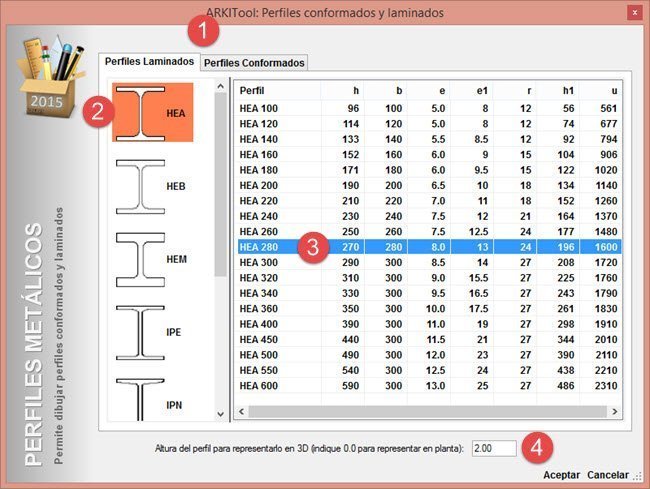
El programa ARKITool dispone de una herramienta gratuita llamada EST-PERFILES que permite dibujar todo tipo de perfiles metálicos laminados y conformados. El uso de esta herramienta es muy simple, tan solo debemos usar la utilidad EST-PERFILES y aparecerá una ventana de diálogo como la que se muestra a continuación:


EST Perfiles


En este diálogo solo tenemos que elegir:

1.- Si queremos dibujar perfiles laminados o conformados.

2.- El tipo de perfil, HEA, HEB, etc.

3.- Las dimensiones del perfil.

4.- Si queremos que el perfil se genere automáticamente en 3D indicaremos la altura (en metros) o indicaremos 0.0 para que se dibuje solo en 2D.

En la siguiente imagen podemos ver los distintos modelo de perfil dibujado en AutoCAD.


EST Perfiles2


Si en la ventana de diálogo hemos indicado una altura (en este caso 2.0 metros) podemos ver como el programa EST-PERFILES automáticamente ha generado la representación en 3D de estos perfiles.


EST Perfiles3


Además, como tenemos los perfiles como 3D Solidos podemos usar las herramientas de "Edición de sólidos" de AutoCAD para crear fácilmente construcciones usando estos perfiles, como se puede ver en la siguiente imagen:


EST Perfiles4


Acerca de paquete de utilidades ARKITool:

ARKITool es un paquete gratuito con más de 500 utilidades para CAD.

Descarga de ARKITool:

Descarga de ARKITool 2015

Listado de utilidades de ARKITool:

Listado de utilidades de ARKITool.

Comparativa de versiones de ARKITool:

Ver las distintas versiones de ARKITool.

Desarrollador de ARKITool:

ARKISoft, utilidades para CAD.

Visitas: 18122 0 Comentarios
Continuar leyendo

En este caso vamos a explicar como usar las herramientas gratuitas de ARKITool para medir las áreas útiles de un plano de arquitectura en AutoCAD de la manera más rápida y sencilla posible.

Todos sabemos que para poder medir o calcular las áreas de un recinto arquitectónico lo primero que debemos hacer es generar una polilínea que delimite perfectamente la forma del recinto que vamos a medir. Esto hace que tengamos que marcar cientos de puntos y el trabajo aún se complica más si tenemos, como en nuestro ejemplo, paredes curvas o pilares redondos.

ARKITool dispone de una herramienta gratuita llamada ARQ-CONTAUTO que nos va a permitir medir las áreas de todos los recintos existentes simplemente marcando un punto en el interior de cada recinto. Vamos a ver como funciona esta herramienta.

Partimos de un plano dibujado en AutoCAD, BricsCAD, ZwCAD, GstarCAD, etc. Este plano ha sido dibujado con todo tipo de entidades, como: líneas, arcos, polilíneas, splines, etc. Incluso las carpinterías ni si quiera son inserciones de bloque, sino que están formadas por entidades de línea y arco. 


ARQ Contauto 1


NOTA: El único requisito que debemos tener en cuenta para poder usar esta herramienta de ARKITool es tener separados en capas distintas los elementos que componen el plano, es decir: Muros, carpinterías y pilares.

Al usar la herramienta ARQ-CONTAUTO se mostrará una ventana de diálogo como la de la imagen siguiente en la que debemos configurar los siguientes aspectos:


ARQ Contauto 2


1.- Debemos indicar los nombres de las capas de AutoCAD que contienen los tres elementos constructivos del plano: muros, carpinterías y pilares. Podemos usar el botón de la derecha para volver a AutoCAD y marcar una entidad de ese tipo para que ARKITool extraiga el nombre de la capa. Si tenemos, por ejemplo: los muros en varias capas introduciremos todos los nombres de capas separados por "; (punto y coma)" o también podemos usar el comodín "* (Asterisco)" para indicar varias capas.

2.- Aquí debemos indicar el nombre de la capa de AutoCAD donde queremos que ARKITool genere los contornos o polilíneas de cada uno de los recintos medidos.

3.- ARQ-CONTAUTO permite indicar si se desean eliminar o no los pilares que se vaya encontrando. Por ejemplo puede ser que nos interese medir el área útil del recinto descontando los pilares o sin descontarlos. También podemos indicar aquí si queremos que el programa elimine los puntos intermedios de las polilíneas generadas. Si por ejemplo después vamos a usar las polilíneas creadas para acotar el recinto nos interesa que el programa elimine esos puntos de forma que cara lado o pared del recinto sea un solo tramo de polilínea y así poder acotarlo más fácilmente.

4.- ARQ-CONTAUTO es capaz de calcular las áreas interiores o útiles de cada recinto, pero también puede calcular el área construida de la planta simplemente eligiendo en esta casilla la opción "Exterior".

5.- Se debe indicar al programa en que unidades esta generado el dibujo: metros, centímetros, milímetros, pulgadas, etc.

6.- En el dibujo vemos que las puertas disponen de un arco que representa el barrido de la puerta. En el caso que en nuestro dibujo las puertas no tengas la representación del barrido es necesario marcar esta casilla para que ARKITool sea capaz de determinar la forma correcta del recinto.

Haciendo clic en la pestaña de "Otras operaciones a realizar con los contornos" podremos ver algunas opciones adicionales:


ARQ Contauto 3


1.- Marcaremos esta opción si queremos que ARKITool genere un sombreado (con las características indicadas) en cada recinto calculado. De esta forma nos evitaremos también el trabajo de tener que generar los sombreados posteriormente.

2.- Marcando esta opción, ARKITool no solo calculará la polilínea que define el recinto sino que también rotulará el área de dicho recinto en el centro del mismo. Con las opciones disponibles en este apartado podemos controlar la rotulación para:

  • Indicar la altura del rotulo.
  • Si queremos redondear el valor del área calculado, por ejemplo, para que un área de 6.62 se rotule como 6.65 o 6.60.
  • Indicar el número de decimales que debe tener el área rotulado.
  • Añadir un prefijo o un sufijo al texto del área, por ejemplo, añadir el sufijo "m2"o el prefijo "Área".
  • La capa de AutoCAD en la que se generará el rotulo del área.

Una vez configurados estos aspectos simplemente tendremos que hacer clic en Aceptar y a continuación ir marcando un punto con el ratón en el interior de cada recinto, tal y como se puede ver en la siguiente imagen:


ARQ Contauto 4


Cuando terminemos de indicar estos puntos simplemente debemos pulsar "Intro" y ARKITool realizará todo el trabajo de forma automática, tal y como podemos ver en el resultado de la imagen siguiente (en color rojo los contornos generados por ARQ-CONTAUTO):


ARQ Contauto 5


NOTA: Si nos fijamos en la imagen podemos ver como el programa ha tenido en cuenta los pilares existentes en el dibujo porque hemos desactivado la opción de "Eliminar los bloques de los pilares" en la ventana de diálogo.

De esta forma tan sencilla y rápida tendríamos nuestro plano con todas las áreas calculadas en unos pocos clics. Hemos calculado y rotulado el área de todos los recintos en menos de 3 minutos. Lo más importante es que da igual como se haya creado o dibujado el plano (con líneas, con arcos, polilíneas, bloques, splines, etc) porque ARQ-CONTAUTO siempre será capaz de calcular las áreas de los recintos de forma automática.


Acerca de paquete de utilidades ARKITool:

ARKITool es un paquete gratuito con más de 500 utilidades para CAD.

Descarga de ARKITool:

Descarga de ARKITool 2015

Listado de utilidades de ARKITool:

Listado de utilidades de ARKITool.

Comparativa de versiones de ARKITool:

Ver las distintas versiones de ARKITool.

Desarrollador de ARKITool:

ARKISoft, utilidades para CAD.

Visitas: 40187 0 Comentarios
Continuar leyendo

El paquete de utilidades ARKITool contiene más de 500 utilidades para AutoCAD y entre tantas herramientas podemos encontrar utilidades muy potentes como algunas de las que hemos visto anteriormente, pero también podemos encontrar herramientas muy sencillas que son útiles para solucionar algunos de los problemas que nos encontramos al dibujar en AutoCAD.

¿Quien no ha recibido alguna vez un dibujo creado por otra persona y al empezar a trabajar con él nos damos cuenta que esta persona ha creado muchos trozos de línea superpuestos unos a otros?. La consecuencia es que cuando intentamos borrar o copiar una línea tenemos que borrar 4 o 5 trozos.


LIM Duplicados1


ARKITool dispone de la herramienta LIM-LINEASDUP que permite limpiar del dibujo todas aquellas líneas que están superpuestas o duplicadas. Tal y como podemos ver en la siguiente imagen el programa analiza todas las líneas que están superpuestas y genera un única entidad de línea que engloba todas las líneas superpuestas o duplicadas.


LIM Duplicados2

Esta herramienta gratuita de ARKITool se puede aplicar de una sola vez a todas las entidades del dibujo a forma de limpieza total. De esta forma nos evitaremos encontrarnos con este desagradable problema cada vez que intentemos borrar, mover, copiar o editar una entidad del dibujo.


Acerca de paquete de utilidades ARKITool:

ARKITool es un paquete gratuito con más de 500 utilidades para CAD.

Descarga de ARKITool:

Descarga de ARKITool 2015

Listado de utilidades de ARKITool:

Listado de utilidades de ARKITool.

Comparativa de versiones de ARKITool:

Ver las distintas versiones de ARKITool.

Desarrollador de ARKITool:

ARKISoft, utilidades para CAD.

Visitas: 10186 1 Comentario
Continuar leyendo

Publicado por en en Uso del software

La calculadora de AutoCAD es una utilidad muy interesante dada la cantidad de cálculos que tenemos que realizar mientras estamos dibujando. Hoy vamos a ver como podemos añadir nuevas funcionalidades a la calculadora de AutoCAD usando la utilidad MSU-CALCULADORA de ARKITool.

Al utilizar la utilidad MSU-CALCULADORA el programa añadirá de forma automática 2 nuevos botones a los botones existentes en la calculadora de AutoCAD, tal y como podemos ver en la siguiente imagen:


Msu Calculadora 0 

Vamos a ver que es lo que podemos hacer con estos dos nuevos botones añadidos a la calculadora:

Botón de "Extraer información del dibujo": 

Al hacer clic en este botón (el de la izquierda) el programa nos permite seleccionar en el dibujo las entidades de las que queremos extraer la información que después va a aparecer en la calculadora para poder operar con ella. Por ejemplo:

Extraer valores de las entidades de texto: En la siguiente imagen podemos ver como podemos seleccionar en el dibujo entidades de texto para que el software vaya incluyendo automáticamente sus valores en la calculadora, de forma que después podamos hacer operaciones con ellos, en este caso sumar todas las áreas de los recintos.


Msu Calculadora 2


Extraer áreas y perímetros de entidades: Con este botón también podemos marcar entidades de polilínea para que el programa extraiga de ellas el área o el perímetro y automáticamente lo inserte en la calculadora para realizar cualquier operación matemática con ellos. En la siguiente imagen podemos ver en funcionamiento esta opción:


Msu Calculadora 3


Extraer longitudes de entidades: Otra opción interesante, como podemos ver en la siguiente imagen es la posibilidad de extraer longitudes de entidades de todo tipo, como: líneas, arcos, polilíneas, etc. En este caso vemos lo sencillo que resulta realizar la medición de los metros de tubería en una instalación de fontanería.


Msu Calculadora 4


Acceso a la configuración de MSU-CALCULADORA: Desde este botón podemos acceder también a la configuración de la herramienta MSU-CALCULADORA. En la siguiente imagen podemos ver como desde la ventana de configuración podemos indicar la información que deseamos que el programa extraiga de cada tipo de entidad. También podemos configurar la forma en la que se importará la información que tenemos en la calculadora en estos momentos.


Msu Calculadora 5


Botón de "Insertar información en el dibujo": 

Al hacer clic en este botón (el de la derecha) podemos añadir al dibujo el resultado de los cálculos realizados con la calculadora de AutoCAD. Como podemos ver en la siguiente imagen el programa rotula en AutoCAD el valor que actualmente tengamos en la calculadora. Como se puede apreciar en este caso el valor obtenido es la suma de las longitudes de tubería de fontanería medidas desde el dibujo con el botón de extraer información de la calculadora. 


Msu Calculadora 6


Acerca de paquete de utilidades ARKITool:

ARKITool es un paquete gratuito con más de 500 utilidades para CAD.

Descarga de ARKITool:

Descarga de ARKITool 2015

Listado de utilidades de ARKITool:

Listado de utilidades de ARKITool.

Comparativa de versiones de ARKITool:

Ver las distintas versiones de ARKITool.

Desarrollador de ARKITool:

ARKISoft, utilidades para CAD.

Visitas: 6001 0 Comentarios
Continuar leyendo

El paquete de utilidades ARKITool contiene una herramienta que por si solo puede ahorrarle muchas horas de trabajo. Esta utilidad se llama "COT-MLINEA" y permite realizar la acotación de una planta de un proyecto de arquitectura en pocos segundos.

Al igual que el resto de utilidades del paquete ARKITool, esta utilidad puede ser utilizada sobre cualquier dibujo que tengamos en AutoCAD, independientemente de las capas o tipo de entidades utilizadas para crearlo. Es decir, da igual si hemos dibujado los muros en una capa llamada MUROS, Muretes, Tabiques, etc. o da igual si hemos creado los muros con líneas, arcos, polilíneas, etc. COT-MLINEA es capaz de acotar la planta en todos los casos.

Lo primero que tenemos que hacer es ejecutar el comando COT-MLINEA y usar la opción "Configuración" para acceder a los parámetros del comando que permiten configurar como se va a realizar la acotación:


Cot Mlinea 1


En el diálogo que aparecerá haremos clic en la pestaña de "Colocación de las cotas". En esta pestaña podemos encontrar las siguientes opciones:

1.- Podemos elegir la forma en la que se representarán las lineas de referencia de la cota, si estas líneas parten de los puntos de corte marcados por el usuario o si parten desde un punto común.

2.- El programa es capaz de crear las líneas de referencia del inicio y del final de toda la línea de cota aunque en el formato de cotas actual esta opción no este activada.

3.- COT-MLINEA puede crear una cota que marque la distancia total acotada entre los puntos más extremos de la línea o líneas de corte marcadas por el usuario. Es decir, puede dibujar también la cota total si se marca esta opción.

Haciendo clic en la pestaña de "Distancias" podemos encontrar las siguientes opciones:


Cot Mlinea 2


1.- Aquí debemos indicar la distancia de la primera línea de cotas con respecto al objeto acotado. También debemos indicar la distancia o separación entre la primera línea de acotación y la línea de cota total.

2.- IMPORTANTE: En esta casilla debemos indicar la distancia mínima que el programa acotará. Es decir, si indicamos 0.10 (metros) el programa solo acotará aquellas distancias que sean superiores a 0.10 metros. Si por ejemplo; no queremos acotar los tabiques de 0.12 colocaremos un valor de 0.13 en esta casilla.

Haciendo clic en la pestaña de "Entidades y capas" podemos encontrar las siguientes opciones:


Cot Mlinea 3


1.- IMPORTANTE: En esta casilla indicaremos los nombres de las capas que contienen las entidades que vamos a acotar. En este caso indicamos "MURO*" para que utilice todas las entidades contenidas en las capas que comiencen por "MURO". Podemos indicar varias capas distintas separando los nombres con el carácter coma (,).

2.- Aquí podemos elegir la capa de AutoCAD en la que se crearan las cotas.

NOTA: Las cotas creadas con este programa se dibujaran con el formato de cotas que tengamos como actual en el dibujo de AutoCAD. Las cotas que dibuja este programa son cotas estándar de AutoCAD por lo que una vez creadas podemos editarlas con los comandos estándar de AutoCAD. Por ejemplo; si una vez dibujadas las cotas modificamos el formato de cotas, todas las cotas se adaptarán a los cambios realizados en el formato.

Una vez que hemos configurado todos los aspectos del comando a nuestro gusto simplemente hacemos clic en el botón de "Aceptar" y comenzamos a acotar.

Lo único que tenemos que hacer ahora es marcar una línea (por medio de 2 puntos) que "corte" o "Interseccione" con las entidades que queremos acotar, en este caso las entidades de muro de la capa "MUROS". En la imagen siguiente podemos ver los 2 puntos que debemos marcar para acotar ese lado de la planta.


Cot Mlinea 4


Por último solo tenemos que marcar fuera de la planta (o dentro si se desea) el punto sobre el que se colocaran las cotas calculadas. En la siguiente imagen podemos ver el punto marcado (punto 3) y el resultado obtenido:


Cot Mlinea 5

Como hemos visto solo hemos necesitado marcar 3 puntos en el dibujo para acotar completamente un lado de la planta. Ahora solo tendríamos que repetir este proceso tantas veces como necesitemos hasta acotar totalmente nuestra planta.

Puede darse el caso de que no podamos "cortar" todas las entidades que nos interese dando solo 2 puntos. En estos casos simplemente marcaremos tantos tramos de corte como sea necesario hasta que "cortemos" todas las entidades que nos interesa acotar, tal y como se puede ver en la siguiente imagen:


Cot Mlinea 6


Una vez que hemos definido todos los tramos que consideramos necesarios damos "Enter" y simplemente marcamos el punto donde se colocará la línea de acotación, tal y como podemos ver en la imagen siguiente:


Cot Mlinea 7


Acerca de paquete de utilidades ARKITool:

 
Visitas: 20908 1 Comentario
Continuar leyendo

Normalmente en una escalera el ancho de la huella de todas las tabicas siempre es el mismo para toda la escalera. Pero puede darse casos en los que necesitemos determinar el ancho de las huellas de forma individual, por ejemplo; Para poder cumplir con la normativa, en escaleras de un solo tramo debemos habilitar un descansillo.

Para resolver este caso, donde necesitamos dibujar una escalera recta de un solo tramo pero con un descansillo en medio de la escalera, utilizaremos la utilidad ARQ-ESCALERA del programa ARKITool desde AutoCAD.

Lo primero que tenemos que indicar son los 2 puntos que definen la forma y posición de la escalera, tal y como se puede ver en la imagen siguiente:


Escalera1Tramo 1


A continuación indicaremos el ancho de la escalera (que podremos modificar después) y la situación del otro lado de la escalera marcando un punto cualquiera cerca del rotulo que marca el punto 1.

Una vez indicados estos datos aparece la ventana de diálogo que nos permite configurar la escalera a dibujar:


Escalera1Tramo 2


En esta pantalla podemos ver que tenemos el ancho de la huella para la escalera (en este caso 0.31 metros). Si no hacemos nada el programa dibujará una escalera recta de 16 escalones con un ancho de 0.31 metros cada uno.

Pero como en este caso necesitamos un descansillo haremos clic en el botón marcado como 2. Al hacer clic en el botón de "Indicar tamaño de cada huella" se mostrará una lista con todos los escalones de la escalera y el ancho de la huella para cada escalón:


Escalera1Tramo 3


En este caso vamos a indicar un "Tamaño" de 0.90 metros para la tabica número 10. Como vemos podemos indicar un tamaño distinto para cada uno de los escalones de la escalera.

NOTA: Si después de cambiar los anchos de las huellas deseamos hacer que todos los tamaños se iguales con el ancho predefinido para la escalera solo tenemos que hacer clic en el botón marcado como 1 en la imagen.

Ahora solo tenemos que hacer clic en el botón de "Aceptar" que esta en la lista de tamaños de huella y a continuación hacer clic en el botón de "Aceptar" de la ventana principal del comando. El programa dibujará una escalera de 1 tramo con un descansillo de 0.90 metros en el escalón número 10, tal y como se puede apreciar en la siguiente imagen:


Escalera1Tramo 4


Si lo necesitamos en el proyecto siempre podemos crear la representación de esta escalera en 3D con el comando ARQ-ESCALERA3D del programa ARKITool. En la siguiente imagen podemos ver la escalera 3D obtenida con esta utilidad:


Escalera1Tramo 5


Acerca de paquete de utilidades ARKITool:

 
Visitas: 9191 0 Comentarios
Continuar leyendo

ARKITool es un paquete de utilidades CAD que contiene más de 500 comandos, utilidades y herramientas. 

Dada la enorme cantidad de herramientas gratuitas que contiene ARKITool se hace necesario disponer de un sistema que nos permita poder localizar rápidamente la utilidad que necesitamos en cada momento sin volvernos locos revisando todas las herramientas del programa.

En el menú desplegable de ARKITool podemos encontrar en primer lugar una entrada llamada "Localizar utilidades". Esta herramienta nos permitirá gestionar todas las utilidades del programa.

Al utilizar esta herramienta aparecerá una ventana de diálogo como la siguiente:


Localizar2


En esta ventana tenemos los siguientes apartados:

1.- Elegir el programa del que vamos a mostrar las utilidades (ARKITool, ARKIplan, ARKIMediciones, etc.)

2.- Columna donde se muestran los nombres completos de todas las utilidades.

3.- Columna que indica a que grupo o submenu pertenece cada utilidad (Arquitectura, Bloques, Textos, etc.)

4.- Columna donde podemos escribir una abreviatura para cada utilidad. Es decir, si escribimos en esta columna "ESC" al lado del comando "ARQ-ESCALERAS", podremos utilizar las letras "ESC" en AutoCAD para ejecutar el comando "ARQ-ESCALERAS".

5.- Cada una de las utilidades del programa ARKITool dispone de un vídeo donde se explica el funcionamiento y la utilidad del comando. Simplemente haga clic en el icono del vídeo correspondiente a la utilidad que desea ver y se mostrará una ventana de vídeo.

6.- En esta columna puede ver la descripción completa de cada una de las utilidades.

7.- Si hace clic en la casilla de "Ver los comandos organizados en grupos" todas las utilidades se mostraran agrupadas en base al submenu o grupo al que pertenecen. Si hace clic en el icono del disquete que puede encontrar al lado de esta opción se generará un archivo que contendrá todas las utilidades del programa que se estén mostrando en ese momento en la lista.

Ejecutar o utilizar un comando de ARKITool dentro de AutoCAD:

Si desea ejecutar en AutoCAD cualquiera de las utilidades de ARKITool solo tiene que hacer "doble clic" sobre la columna de "comando" en esta ventana.

La utilidad marcada se ejecutará automáticamente en AutoCAD y usted solo deberá seguir las instrucciones que le indique en cada caso la utilidad seleccionada.

Buscar utilidades en ARKITool:

Una de las opciones más utilizadas es la de poder localizar los comandos o utilidades que necesitemos en cada momento. Para esto simplemente debemos seguir las instrucciones que se detallan a continuación:


Localizar3


1.- Simplemente debe ir escribiendo en este apartado y el programa ira mostrando en la lista las utilidades relacionadas con el texto que usted vaya escribiendo. Por ejemplo; en la imagen podemos ver como se muestran todas las utilidades relacionadas con "arcos".

2.- En esta lista usted puede elegir la columna que usará el programa para buscar las utilidades. Puede buscar por: Descripción, comando, grupo o usuario. 

Organizar los comandos favoritos:

Este programa nos permite organizar fácilmente nuestras utilidades favoritas de ARKITool en un solo submenu de forma que no tengamos que recorrer cada submenu para poder ejecutar nuestras utilidades. Para añadir utilidades a "Utilidades favoritas" solo tiene que hacer clic sobre la utilidad que quiera añadir con el botón derecho y a continuación hacer clic en "Añadir a Favoritos".


Localizar5


Después en la pestaña de "Utilidades favoritas" podrá eliminar las utilidades favoritas que no quiera que formen parte de sus favoritas.

Las utilidades favoritas aparecerán dentro del menú desplegable de ARKITool en el submenu de "Mis Favoritos".

NOTA: Algunas utilidades del programa ARKITool no están incluidas dentro de este apartado porque pertenecen a programas aislados como el "Gestor de dibujos múltiples" que contiene más de 100 utilidades adicionales. Por eso en esta lista solo se muestran unos 415 comandos o utilidades.

Gracias a este comando podemos ordenador, localizar y utilizar cada utilidad del programa ARKITool.

Acerca de paquete de utilidades ARKITool:

Visitas: 5654 0 Comentarios
Continuar leyendo

Publicado por en en Uso del software

Cuando tenemos que trabajar con un plano topográfico que contiene imágenes cartográficas (que normalmente suelen ser muy grandes) lo que necesitamos es delimitar la imagen para quedarnos solo con la parte del imagen sobre la que nos interese trabajar. Tal y como podemos ver en la imagen siguiente tenemos un dibujo con una imagen que queremos recortar con el contorno (1):


TOP Cutimagen 1


Para realizar esta delimitación los programas de CAD disponen de la orden "Delimitar imagen (DELIMITARIMG)". Este comando lo que hace es simplemente ocultar la parte de la imagen que queda por fuera de la polilínea o contorno que hayamos usado para delimitar la imagen. En la siguiente imagen podemos ver como quedaría el dibujo después de usar el comando de AutoCAD (2).


TOP Cutimagen 2


El problema de este procedimiento estriba en que realmente seguimos trabajando con toda la imagen completa, lo que significa un incremento de la memoria RAM que tiene utilizar el programa de CAD, además cuando enviamos el DWG a otro usuario requiere un envío de muchos "Megas".

Para solucionar los problemas derivados de este procedimiento, hemos creado una utilidad en ARKITool que hemos llamado TOP-CUTIMAGEN. Esta utilidad gratuita permite realizar la misma operación que con el comando de AutoCAD, pero con la ventaja de que TOP-CUTIMAGEN realmente recorta la imagen cartográfica, lo que permite reducir la RAM y el tamaño del archivo DWG.

En la siguiente imagen podemos ver la diferencia de usar el comando de AutoCAD o la utilidad de ARKITool


Programa AutoCAD ARKITool
Utilidad o comando. DELIMITARIMG TOP-CUTIMAGEN
Memoria RAM utilizada por el programa de CAD. 2.1 Gb 0.6 Gb
Tamaño del archivo .ZIP que vamos a enviar. 7.1 Mb 1.2 Mb


TOP-CUTIMAGEN es otra utilidad gratuita del programa ARKITool. Podéis descargar el programa ARKITool 2015 desde aquí: Descarga de ARKITool 2015

Visitas: 8408 0 Comentarios
Continuar leyendo

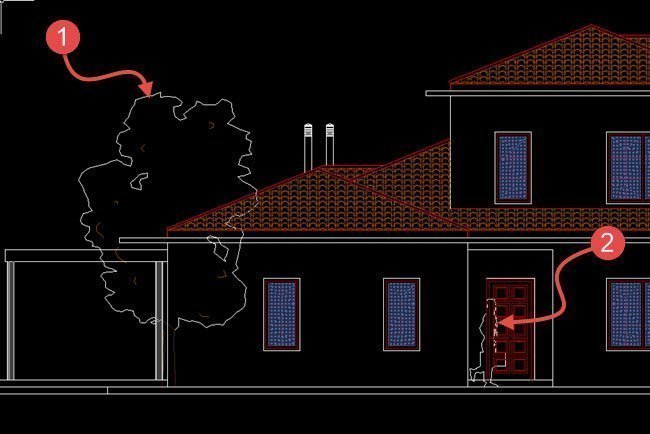
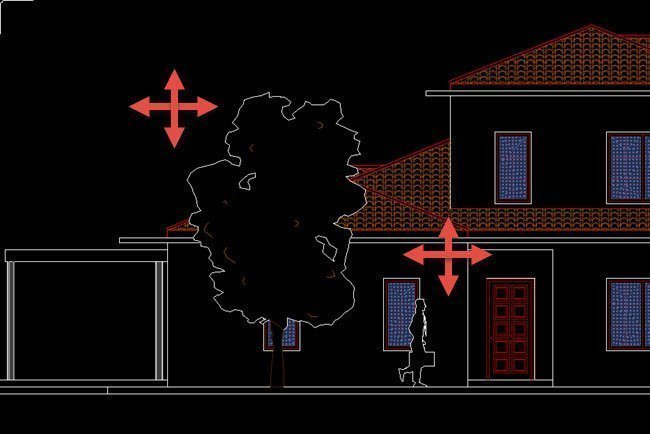
Uno de los trabajos en los que más tiempo se invierte en la delineación de un proyecto es en la composición de los alzados. Para este tipo de trabajo ARKITool cuenta con innumerables herramientas y utilidades. Hoy vamos a ver una muy sencilla pero a la vez muy potente: BLO-SOLIDO.

BLO-SOLIDO es una utilidad para AutoCAD que permite "solidificar un bloque" de forma que todo lo que quede por detrás de él quede totalmente oculto, es decir, como si el bloque fuera un elemento realmente sólido y opaco.

En la primera imagen podemos ver el típico alzado en el que queremos añadir un árbol y el alzado de una persona (elementos 1 y 2):

Blo Solido1


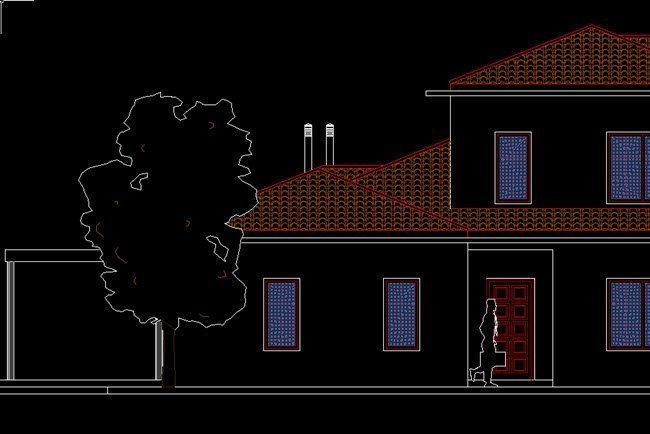
Ahora usamos la utilidad BLO-SOLIDO del programa ARKITool y simplemente seleccionamos el bloque del árbol y el bloque de la persona en AutoCAD. Como podemos ver en la siguiente imagen el programa ha solidificado automáticamente ambas entidades para que las entidades que quedan por detrás de ellas queden totalmente ocultas.


Blo Solido2B


Pero no solo hemos conseguido ocultar las entidades que están por detrás de estos bloques en estos momentos, sino que ahora ya podemos mover o desplazar estos bloques para situarlos donde queramos que siempre ocultarán automáticamente las entidades que queden detrás de ellos en la posición que ocupen en el dibujo en cada momento.


Blo Solido3A


Como podéis ver la utilidad BLO-SOLIDO nos puede evitar una gran cantidad de trabajo con un simple clic. Recordaros que esta utilidad es una de las 500 utilidades gratuitas del programa ARKITool.

Podéis descargar y usar ARKITool 2015 desde aquí: Descarga de ARKITool 2015.

Visitas: 5872 0 Comentarios
Continuar leyendo

Diseñar o dibujar en AutoCAD una escalera en muy fácil y rápido con ARKITool. Usando ARQ-ESCALERA de ARKITool podremos además dibujar esa escalera pero asegurándonos de que encaja en el espacio libre que tenemos en el proyecto. En este caso vamos a encajarla entre 2 paredes.

  • Utilizamos la herramienta gratuita ARQ-ESCALERA:

  • Lo primero que debemos hacer es marcar sobre el dibujo los puntos (en este caso 4 al ser una escalera de ida-vuelta) que van a definir la forma de la escalera. En la siguiente imagen podemos ver el espacio de 2.5 metros donde queremos encajar la escalera y los 4 puntos que debemos marcar para definir la forma de la escalera.


AjustarEscalera1


  • Ahora indicamos el ancho de la escalera (en este caso 0.90 metros). Aunque este es un dato que podremos cambiar después en la ventana que aparecerá el programa lo solicita para poder hacer una pre visualización de la escalera que queremos dibujar.

  • Por último marcamos un punto, para indicar hacia que lado se debe dibujar la escalera. En este caso marcamos un punto cualquiera entre los puntos 1 y 4.

  • A continuación aparecerá la ventana de diálogo donde indicamos las características de la escalera.


AjustarEscalera2


  • En la zona A indicamos el número total de tabicas de la escalera, en este caso 16.

  • En la zona B indicamos el desnivel a salvar, la altura de la contrahuella y la huella de la escalera.

  • En la zona C podemos modificar el ancho que dimos inicialmente.

  • Ahora pasamos a la pestaña de "Edición de los tramos" y en el tramo número 3 (que es el que queremos encajar) indicamos que queremos 3 tabicas. Al cambiar el nº de tabicas el programa calcula la huella que deben tener esas tabicas para ajustarse a ese tramo de escalera (en este caso 0.23 metros).


AjustarEscalera3


  • Entonces lo único que tenemos que hacer es pinchar en el botón marcado como "B" de forma que el programa adoptará el valor de 0.23 metros como el valor de la huella para toda la escalera.

  • A continuación hacemos clic en "Aceptar" y vemos como la escalera queda "encajada" en el espacio que teníamos predefinido.


AjustarEscalera4


Y si lo necesitamos para hacer un 3D o una presentación del proyecto, solo tenemos que usar la herramienta gratuita ARQ-ESCALERA3D del programa ARKITool para obtener automáticamente una representación de esa escalera en 3D, tal y como podemos ver en la imagen siguiente:


AjustarEscalera5


Visitas: 19283 0 Comentarios
Continuar leyendo

Publicado por en en Uso del software

Aunque el proceso de instalación es muy sencillo vamos a explicar aquí el proceso paso a paso por si alguien tiene alguna dificultad para realizar la instalación. Tenga en cuenta que este proceso de instalación es prácticamente idéntico para todos nuestros programas.

Proceso de instalación de cualquier de nuestros programas:

Lo primero que nos aparece al ejecutar el proceso de instalación de cualquiera de nuestros programas es la ventana donde debemos elegir el idioma en el que queremos instalar el programa. Actualmente todos nuestros programas están disponibles en Español, Inglés y Portugués


Pagina1


Haciendo clic en siguiente aparecerá la ventana de diálogo en la que podemos especificar el directorio donde queremos instalar nuestro programa. Use el botón de Examinar si desea cambiar el directorio por defecto. 

NOTA: Se recomienda no cambiar el directorio por defecto ya que en caso de problemas podremos asesorarle más rápidamente en caso necesario.


Pagina1


Una vez elegido el directorio para el programa, deberá indicar el directorio donde se copiaran los archivos de configuración. Este directorio contiene bloques, tablas de ejemplo, listas, etc. necesarias para la configuración de todos los programas. 

NOTA: Este directorio no se borrará o eliminará de su ordenador aunque usted des-instale el software desde el Panel de Control de Windows. Esto no es un defecto sino una medida de seguridad para evitar que usted pierda la configuración de su programa. Si desea eliminarlo debe hacerlo mediante el explorador de Windows.

Ahora aparecerá la ventana en la que se le solicita el programa de CAD sobre el que desea hacer funcionar nuestro programa:


Pagina1


En la lista aparecerán todos los programas de CAD compatibles con nuestro software (si su programa o versión de CAD no aparece en esta lista consulte en comercial@arkisoft.es la posible compatibilidad de su programa). Usted debe marcar el o los programas de CAD sobre los que desea instalar nuestro programa. El software instalado se "cargará" o "instalará" automáticamente sobre el programa CAD elegido en la lista.

Si usted no desea que el proceso de instalación instale el software automáticamente en su programa de CAD desactive la casilla correspondiente, pero tenga en cuenta que usted deberá cargar manualmente nuestro programa en su programa de CAD.

NOTA: Para cargar manualmente el menú del software ARKISoft en su programa de CAD no debe usar nunca el comando _MENU porque esto provocará que se pierdan todos los menús que tenga cargados en su programa de CAD. Usted debe usar el comando _MENULOAD o CARGARMENU para cargar el menú del programa.

Después de hacer clic en Siguiente el programa procederá la instalación o copia de los archivos en su ordenador. Este proceso puede durar varios minutos así que tenga un poco de paciencia.


Pagina1


Si el proceso de copia de los archivos se ha realizado correctamente aparecerá una ventana informativa como la siguiente para que usted sepa que el proceso a terminado correctamente.


Pagina1


Por último, la instalación llamará al proceso de "Actualización automática de ARKISoft" para comprobar a través de Internet si existen cambios o mejoras de la versión que usted acaba de instalar.

NOTA: Es muy importante realizar el proceso de actualización automática después de hacer la instalación del software. Tenga en cuenta que ARKISoft realiza mejoras y crea nuevos comandos casi a diario, por tanto es muy probable que el ejecutable de instalación que usted use no tenga integradas esas mejoras. 

Ahora aparecerá la ventana de "Actualización automática" tal y como puede ver a continuación:


Proceso de actualización automática de ARKITool.


En esta ventana usted solo debe hacer clic en el botón marcado como "D".

No obstante tiene otros apartados interesantes:

  • A: Muestra la fecha en la que el programa fue actualizado por última vez. Nosotros no marcamos nuestras versiones con números o subversiones. Si usted tiene, por ejemplo: ARKITool 2015 la versión siempre será la 2015. Lo único que cambiará se la fecha de la última actualización, es decir la fecha que aparece en este apartado.
  • B: Muestra la fecha de la última actualización que esta disponible en Internet.
  • C: Aquí puede acceder directamente a la web donde informamos de las mejoras y cambios disponibles.
  • E: En esta lista se irán mostrando todos los archivos y cambios que se vayan realizando durante la actualización "online".

NOTA: Siempre que el programa de "actualización online" realiza alguna actualización se crea un subdirectorio (dentro del directorio donde tenga instalado el software) llamado "seguridad" y dentro un directorio con la fecha en la que se actualiza que contiene todos los archivos que han sido cambiados durante la actualización. De esta manera si usted nota algo raro o poco habitual en su programa después de actualizar siempre puede recuperar la versión que tenia antes para que en caso de error no se ralentice su trabajo.


Comprobar que el programa se ha instalado correctamente:

La forma más sencilla de comprobar que nuestro programa se ha instalado correctamente es abrir su programa de CAD y una vez dentro, abrir la ventana de texto del programa de CAD. Para abrir la ventana de texto solo tiene que pulsar la tecla "F2" o escribir "_TEXTSCR" en la línea de comando.

Una vez abierta la ventana de texto fíjese en que aparezca una línea de texto en la que se indicará que el programa (ARKITool, ARKIplan, etc) "cargado ok" (tal y como se puede ver en la siguiente imagen). Si esta línea aparece en la ventana de texto el programa esta bien instalado y con toda seguridad funcionará correctamente.

 Comprobar si ARKITool esta bien instalado.


Errores que se pueden producir:

Como hemos visto el proceso de instalación es totalmente automático y muy sencillo, no obstante en ocasiones se producen errores inevitables debidos a múltiples causas. Aquí vamos a intentar enumerar los errores conocidos así como las posibles soluciones:


Mensaje:

Write permission denied. Unable to create: 'C:\Program Files (x86)\ARKITool 2012\Menu\ARKITool\Español\ARKITool.cui'

Problema:

Si aparece algo parecido a esto, donde se lea "write permission denied..." el problema es que tiene activado el UAC de Windows 7 o Windows 8 y por tanto AutoCAD no puede crear el archivo CUIX. El archivo CUIX se crea al intentar cargar un archivo de menú .CUI.

Solución:

Debe desactivar el UAC de Windows 7 o Windows 8 y luego reiniciar Windows.


Mensaje:

error: LOAD failed: "C:\\Archivos de programa\\ARKITool 2012\\Menu\\ARKIMediciones\\Español\\ARKIMediciones.mnl"

Problema:

Este mensaje indica que el archivo que realiza la carga del programa no se está cargando en su programa de CAD, por tanto el programa no funcionará. La causa habitual es porque tenga alguna otra aplicación cargada en su CAD que esta interrumpiendo el sistema de carga normal.

Solución:

Debe descargar las otras aplicaciones cargadas en su programa de CAD y volver a probar.


Mensaje:

"Class not registered" o "REGDB_E_CLASSNOTREG"

Problema:

Si aparece alguno de estos mensajes es porque algunas librerías de su programa de CAD no están registradas. Esto normalmente suele pasar después de utilizar programas de limpieza del registro o de optimización de Windows. 

Solución:

La única solución es reparar o reinstalar su programa de CAD.


Mensaje:

"error: tipo de argumento erróneo" o "error: bad argument type"

Problema:

Lo más probable es que falten las claves del registro de Windows del programa. Esto normalmente pasa cuando se instala el software como "administrador" y después se intenta usar el programa como un usuario distinto.

Solución:


Se deben exportar las claves del registro desde el usuario administrador e importarlas en el usuario que vaya a usar el programa. Siga los siguientes pasos:


1.    Abra Windows como usuario administrador.


2.    Instale ARKIplan tal y como se explica en el capítulo anterior.


3.    Abra el registro de Windows. Para ello teclee REGEDIT en la barra de Windows llamada "Buscar programas y archivos".


4.    Le aparecerá el programa "Editor del registro". Aquí tiene que exportar la clave:

HKEY_CURRENT_USER\Software\ARKISoft\ARKISoft 2015

Con esto creará un archivo con extensión .REG (recuerde donde lo ha guardado).


5.    Abra ahora Windows con el usuario que usa habitualmente.


6.    Haga doble clic sobre el archivo .REG que generó en el paso anterior.


Mensaje:

No aparece ningún texto acerca del programa o ningún error

Problema:

En este caso el problema es que el archivo "ARKITool.MNL" (el nombre de ARKITool debe sustituirse por el programa que haya instalado, por ejemplo: ARKIplan.MNL, etc.) no se está cargando dentro de su programa de CAD. La principal causa de este problema es que este archivo no exista (porque el antivirus lo haya eliminado o por un error en el disco,  etc).

Solución:

Revise el apartado de "Cuarentena" de su antivirus para intentar recuperar el archivo que el antivirus haya podido eliminar. Si no esta dentro de la "Cuarentena" del antivirus, por favor, póngase en contacto con nuestro Dpto. Técnico.


Mensaje:

... System.IO.FileNotFoundException: Could not load file or assembly...

Problema:

Puede aparecer algo como lo siguiente:


System.Reflection.TargetInvocationException: Exception has been thrown by the target of an invocation. ---> System.IO.FileNotFoundException: Could not load file or assembly 'Tool-ARKIControles, Version=2012.0.0.0, Culture=neutral, PublicKeyToken=null' or one of its dependencies. O sistema não pode encontrar o arquivo especificado.


En este caso el problema es que falta algún archivo o librería del programa (ARKITool, ARKIplan, etc). Esto es debido normalmente a que el antivirus del usuario ha eliminado o bloqueado algún archivo del programa.


Solución:

Revise el apartado de "Cuarentena" de su antivirus para intentar recuperar el archivo que el antivirus haya podido eliminar. Si no esta dentro de la "Cuarentena" del antivirus, por favor, póngase en contacto con nuestro Dpto. Técnico.


Todos nuestros programas están chequeados por varios Antivirus y les garantizamos que no tienen ningún tipo de virus. Aún así algunos antivirus pueden marcar falsos positivos con algunos archivos de nuestros programas. Para evitar que el antivirus borre archivos del programa le recomendamos que excluya en su antivirus el directorio donde ha instalado el software de ARKISoft. De esta manera el antivirus nunca chequeará ese directorio y se evitará este problema.

Esperemos que este pequeño tutorial os sea de ayuda en caso de necesitarlo.

Visitas: 11691 23 Comentarios
Continuar leyendo

Publicado por en en Uso del software

Muchas veces nos encontramos con planos topográficos en los que las curvas de nivel no son todo lo precisas que nosotros necesitamos. Para solucionarlo necesitamos crear curvas de nivel intermedias, es decir, necesitamos interpolar curvas de nivel. 

ARKITool dispone del comando TOP-INTERPOLAR que permite generar curvas de nivel intermedias entre 2 curvas de nivel ya existentes en el dibujo. Para que esta herramienta funcione bien debemos tener en cuenta los siguiente aspectos:

  • Las curvas de nivel deben estar creadas con entidades de LWPOLYLINE o POLYLINE de AutoCAD.
  • Las curvas a interpolar deben ser una única entidad de polilínea.

En la imagen siguiente podemos ver que las curvas que queremos interpolar estan rotas o divididas en varios tramos, por tanto lo primero que tenemos que hacer es "unir" estos tramos en una sola entidad. Para ello usaremos el comando "_.PEDIT" de AutoCAD y la opción de "Unir (Join)".

Top Contours 1

Una vez tenemos las curvas como una sola entidad usaremos la utilidad TOP-INTERPOLAR de ARKITool. En la ventana de diálogo que aparecerá debemos tener en cuenta los siguientes aspectos:

Top Contours 2

  1. Cantidad de curvas intermedias: Aquí debemos indicar cuantas curvas queremos realmente crear.
  2. TOP-INTERPOLAR puede crear curvas intermedias pero también una malla 3D que cubre el espacio existente entre las 2 curvas originales. Esto nos puede ser util si después vamos a utilizarlo para algún trabajo de renderizado en 3D.
  3. Este valor es muy importante, pero a la vez hay que tener mucho cuidado con el valor indicado. El valor indicado hará que el programa multiplique el número de vértices existentes en las curvas. Esto puede ser muy útil si las curvas originales no son muy precisas, pero hay que tener en cuenta que si damos un valor muy alto y las curvas tienen a su vez muchos vértices es posible que saturemos el dibujo y el programa tarde muchisimo tiempo en poder procesar tantos vértices. Si las curvas estan bien definidas lo mejor es dejar el valor en 1.0.

En la pestaña de configuración tendremos en cuenta los siguientes aspectos:

Top Contours 3

  1. Si las curvas de nivel existentes tienen demasiados vértices es posible que necesitemos reducirlos antes de intentar interpolar, porque si las curvas tienen muchos vértices y además son muy largas es posible que TOP-INTERPOLAR tarde demasiado tiempo en procesarlas. Una forma sencilla de reducir el número de vértices es marcando esta casilla e indicando en grados el ángulo que tendrá en cuenta el programa para reducir los vértices intermedios.
  2. Para que las curvas de nivel salgan correctamente es necesario que el inicio y el final de las curvas coincidan, es decir, que no estén invertidas. Simplemente marcando esta casilla evitaremos tener que comprobar esto porque el programa hará la comprobación por nosotros.

Después de dar en Aceptar solo tenemos que marcar en el dibujo las 2 curvas que queremos interpolar y el programa hará el resto, tal y como se puede ver en la siguiente imagen (las curvas creadas por TOP-INTERPOLAR están en rojo):

Top Contours 4


La utilidad TOP-INTERPOLAR funciona muy bien si las curvas de nivel no son muy complejas o mejor dicho si las diferencias de forma de las dos curvas a interpolar no son demasiado exageradas. En estos casos el resultado puede no ser optimo y recomendamos utilizar la utilidad "TOP-CONTOURS" para hacer una interpolación más profesional.

Aquí tenéis un vídeo del proceso completo:

Os recuerdo que TOP-INTERPOLAR es un comando gratuito incluido en ARKITool


Visitas: 8052 0 Comentarios
Continuar leyendo

Publicado por en en Noticias y novedades

Ya esta disponible ARKILider 2015, la nueva versión del software para la calificación y la certificación energética del edificio desde AutoCAD.

Hasta ahora, para obtener la calificación energética de un edificio era necesario utilizar dos programas ofrecidos por el Ministerio de Fomento:

  • Líder: que permitía realizar el cálculo de la "limitación de la demanda energética".
  • Calener VYP: que permitía realizar el cálculo para obtener la "calificación energética" (o Calener GT para grandes terciarios)

Con el fin de cumplir con la nueva normativa del Código Técnico de la Edificación del 2013, el Ministerio ha diseñado una nueva herramienta que han llamado "herramienta unificada" y lo que han hecho es unificar en un solo programa lo que antes se hacía con el Líder + Calener. Pero lo que al final importa es que esa nueva herramienta sigue siendo lo mismo, es decir hay que seguir peleando con el programa Líder y con el programa Calener aunque ahora estén dentro de un mismo programa.

Hemos actualizado nuestro programa ARKILider 2015 para adaptarlo a esta nueva herramienta "unificada". Dado que esta nueva herramienta aún no esta totalmente homologada y no puede usarse en determinados casos, el programa ARKILider 2015 permite realizar el cáclulo de la dos formas:

  • A. Exportando al Líder + Calener VYP.
  • B. Exportando a la herramienta "Unificada" CTE HE 2013.

De esta forma podemos con un solo programa cumplir en todo momento con la normativa usando el programa del Ministerio que más nos interese en cada caso. Desde la "Configuración" del programa ARKILider 2015 podemos elegir el programa que vamos a utilizar para realizar el cálculo.

Lógicamente ARKILider 2015 esta totalmente adaptado a la última normativa del CTE. Además, igual que el Ministerio, hemos unificado nuestros dos programas (ARKILider y ARKICalener) en uno solo, ARKILider 2015. Por tanto ahora solo con ARKILider podremos realizar, tanto el cálculo de la "Limitación de la demanda energética" como la "Calificación enérgetica". 

Menu ARKILider

Menú desplegable con todas las herramientas del programa ARKILider 2015.


El objetivo con el que creamos el software ARKILider (hace ya 7 años) fue el de poder ofrecer una herramienta, para que sobre todo los arquitectos, pudieran realizar los cálculos energéticos del edificio de la forma más rápida y sencilla posible.

Teniendo siempre este objetivo claro, la nueva versión de ARKILider incorpora un asistente que permite obtener la "calificación energética" del edificio de la manera más sencilla y sobre todo más rápida posible. Este asistente guía al usuario de una forma intuitiva a través de los distintos pasos necesarios para realizar el cálculo.

A continuación podemos ver algunos de los pasos del asistente: 

Asistente ARKILider Pag1

Aquí se solicita el programa o programas del Ministerio que se van a utilizar para el cálculo.


Asistente ARKILider Pag2

Indicamos las capas de AutoCAD donde tenemos dibujados muros y carpinterías para que el programa localice de forma automática toda la estructura del edificio.


Asistente ARKILider Pag3

Indicamos la situación del edificio geográfica y lo más importante, la zona climática y la altitud.


Asistente ARKILider Pag5

Aquí nos explica como definir los espacios de la envolvente del edificio y nos permite definir estos espacios en el propio dibujo de AutoCAD.


Asistente ARKILider Pag7

Aquí podemos definir los sistemas climáticos del edificio.

Estas son solo algunas de los pasos del asistente a modo de ejemplo. Siguiendo los pasos indicados por el asistente obtendremos de la forma más sencilla y rápida posible la "calificación energética del edificio".

Os recomendamos descargar y probar esta nueva versión de ARKILider 2015http://www.arkisoft.es/download.php?get=ARKILider%202015.exe


Visitas: 5663 0 Comentarios
Continuar leyendo

Es un placer comunicaros que todo el software de ARKISoft será presentado en la principal Feria Internacional de la construcción e industria de Brasil (FEICON BATIMAT 2015).

Nuestro distribuidor en Brasil www.arkisoft.com.br estará en la feria en el STAND A 701 presentando nuestros programas:

  • ARKIplan, software de dibujo para arquitectura 2/3D.
  • ARKIMediciones, software de mediciones y presupuestos desde AutoCAD.
    • Módulo de Climatización para ARKIMediciones: Permite la medición automática de planos de conductos de climatización.
    • Módulo de Hidráulica para ARKIMediciones: Permite la medición automática de planos hidráulicos.
    • Módulo de Arquitectura para ARKIMediciones: Permite la medición automática de los principales elementos de un proyecto de arquitectura. 
  • ARKIEletrica, software para instalaciones eléctricas de Baja y Media Tensión.
  • ARKIModelo, software para crear maquetas 3D a partir de planos de AutoCAD en 2D.
  • ARKITool, Software de utilidades CAD.
    • Asi como todas las utilidades adicionales de ARKITool Plus, como CAD-PROTECT, TOP-PARCEL, etc.

El horario de la feria es:

21º Salón Internacional de la Construcción.

Feicon

10-14 de Marzo de 2015 | Anhembi - São Paulo (Brasil)
Martes a Viernes: 11h-20h | Sabado: 9h-17h.

Invitamos a todos los que podáis pasaros por la feria a que nos visitéis en el STAND A 701

Visitas: 4344 0 Comentarios
0
Continuar leyendo

Como ya sabemos la mejor y más rápida forma de proteger nuestros archivos dwg para enviarlos y que no puedan ser modificados en usando la utilidad CAD-PROTECT de ARKITool.

CAD-PROTECT dispone de varios niveles de protección, pero es posible que en algunos casos nos interese desactivar alguno de ellos. 

NOTA: Aunque se desactiven todos los sistemas de encriptación, ocultación y ofuscación el software realizará una protección del dwg aunque con un nivel de seguridad menor.

Si utilizamos CAD-PROTECT con AutoCAD 2015 después de proteger el archivo dwg es posible que veamos un efecto extraño cuando pasamos el cursor por encima del dibujo protegido, tal y como se puede ver a continuación:

Cad Protect Dibujo

Dibujo sin proteger.


Cad Protect Dibujo Pro

Dibujo protegido con CAD-PROTECT (si pasamos el cursor por encima).


Este efecto visual se produce solo cuando el usuario pasa el cursor por encima del dibujo y es una forma de indicarle que el dibujo esta protegido, además de cumplir una función de "ocultamiento" de las entidades reales del dibujo. 

Si queremos evitar que quien reciba el dibujo protegido perciba este efecto visual simplemente tenemos que desactivar la casilla de "ocultamiento" en la ventana de CAD-PROTECT, tal y como se puede ver a continuación:  

Cad Protect

Ventana de diálogo de la utilidad CAD-PROTECT.


Cad Protect Dibujo

Dibujo protegido con CAD-PROTECT con la opción de "ocultamiento" desactivada.


En todo caso, como he comentado antes, el dibujo seguirá estando perfectamente protegido aún desactivando esta opción.

Más de uno se estará preguntando: ¿Para que sirve entonces esta opción si da igual desactivarla o no?.

Todas las opciones adicionales de protección están diseñadas para hacer más difícil el trabajo si alguien trata de romper la protección del dibujo. Hay que tener en cuenta que cualquier archivo, programa o elemento informático protegido puede ser desprotegido mediante ingeniería inversa y otros métodos (Obviamente hay que tener los conocimiento necesarios). 

Estas medidas de seguridad adicionales están diseñadas para que en el caso de que alguien intentará desproteger el archivo le llevase tanto tiempo hacerlo que le resultaría más rentable volver a dibujarlo que desprotegerlo. Por tanto estas opciones solo son necesarias para el supuesto caso de que algún "hacker" intentará desproteger el archivo, lo que en la mayoría de los casos no suele suceder.

En todo caso recomendamos activarlas siempre que sea posible para una mayor seguridad, dado que no podemos saber donde acabará nuestro dibujo.

Más información acerca de CAD-PROTECT aquí: CAD-PROTECT.

!! Recuerde proteger sus dibujos con CAD-PROTECT para proteger la propiedad intelectual de sus dibujo !!

Visitas: 14820 1 Comentario
Continuar leyendo

Publicado por en en Noticias y novedades

Una de las principales peticiones de los usuarios de ARKITool era la posibilidad de poder utilizar el programa en varios ordenadores con una sola licencia.

Para dar solución a estas peticiones hemos creado un sistema de licencias online para ARKITool Premium. Las versiones Pro y Plus de ARKITool siguen disponiendo del sistema de licencia a través del dispositivo USB.

Con este nuevo tipo de licencia puedes instalar ARKITool en todos los ordenadores que quieres, pero solo puedes utilizar el programa en un ordenador cada vez, es decir, no puedes usar el programa de forma simultanea en más de un ordenador.

A la hora de realizar la compra de una licencia de ARKITool Premium ahora se puede elegir el sistema de licencia que se desea utilizar:

ImagenLicenciaOrdenador     ImagenLicenciaInternet
 Licencia válida solo para 1 ordenador.    Licencia válida para usar en cualquier ordenador.


Licencia vinculada a un ordenador: 

  • Este tipo de licencia se vincula directamente con el ordenador para el que se solicita licencia. 
  • La licencia no puede ser movida o copiada a ningún otro ordenador.
  • Si se cambia de ordenador se debe adquirir una nueva licencia para el nuevo ordenador.

Licencia online a través de Internet:

Este tipo de licencia puede ser usada en cualquier ordenador que se desee.

Las condiciones de uso de esta licencia son:

{module [1100]}

Recordad que tenéis que elegir el tipo de licencia que queréis utilizar a la hora de realizar el pedido de ARKITool Premium.

Visitas: 6558 3 Comentarios
Continuar leyendo

Últimos temas del blog.

Nueva versión 2022 de ARKITool disponible.
Noticias y novedades
0
Dscf3817
Ganador del concurso "Construcción sostenible".
Noticias y novedades
Dib Numerar 1
Ordenar y numerar de forma automática textos y bloques en AutoCAD.
Uso del software
EST Perfiles
Dibujar perfiles metálicos conformados y laminados en AutoCAD.
Uso del software
ARQ Contauto 1
Calcular automáticamente áreas de un plano de arquitectura en AutoCAD.
Uso del software